 辣椒AI - 知识助理
 辣椒科研 - 自动化研究助手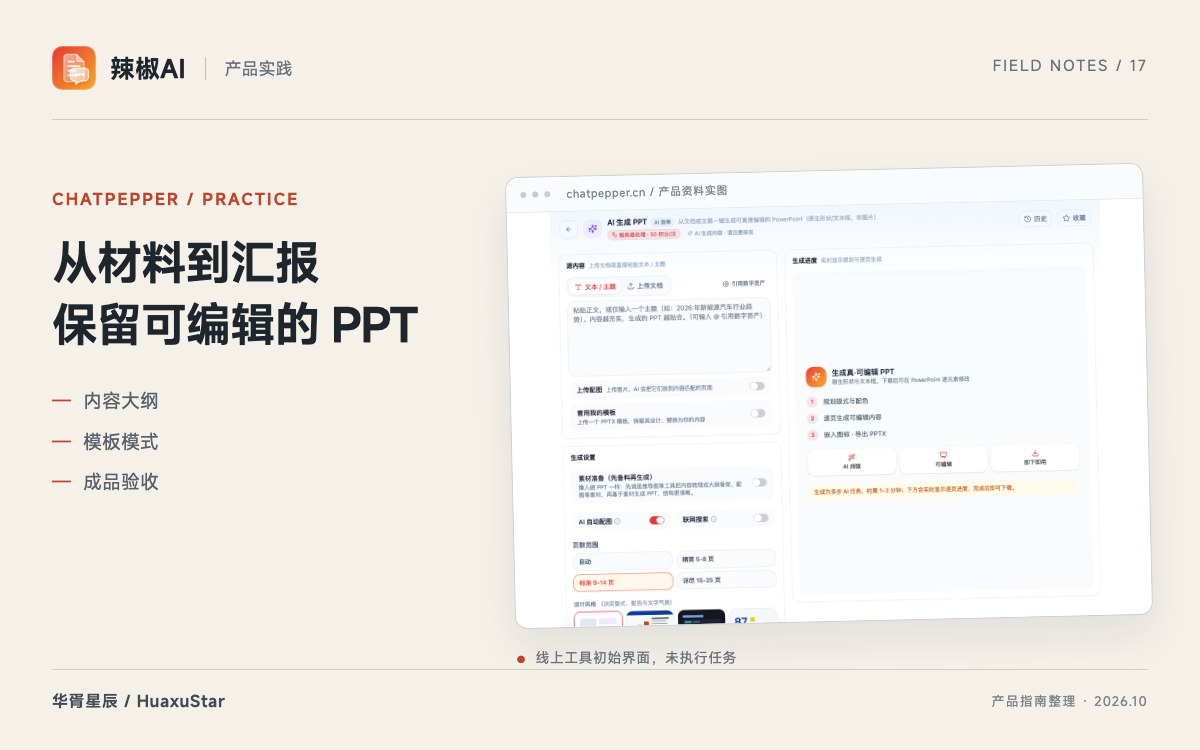
周五要汇报,材料都在一份文档里,但还没做成 PPT。或者有个主题要讲,从零开始搭框架最耗时。
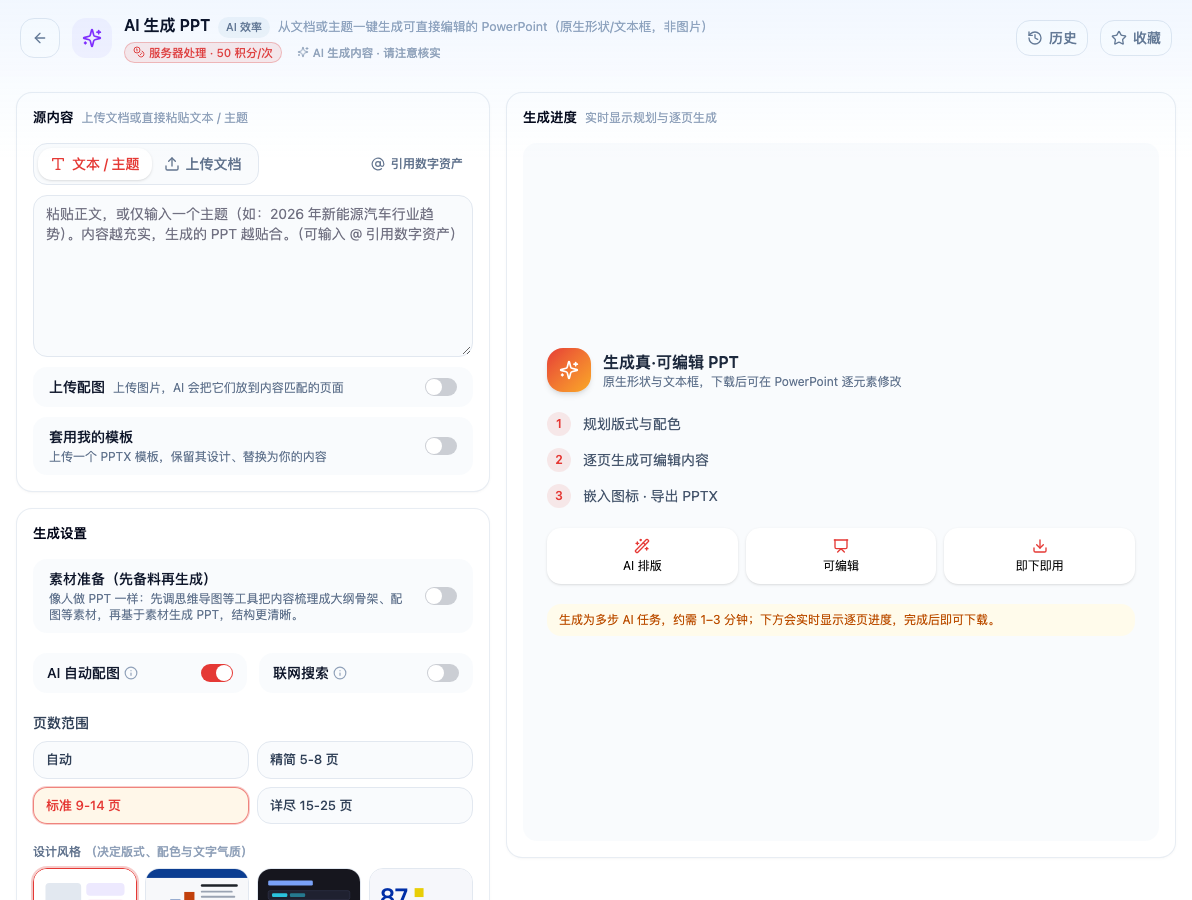
产品指南于 2026 年 9 月 30 日采集的工具初始界面,尚未执行任务;选项与消耗以当前页面为准。 打开「AI 生成 PPT」看到的初始界面。在服务器端处理,消耗规则以当前页面为准。AI 生成的结果请自行核实。
给结构,不要只给主题
这是决定成品质量的第一件事。
丢一个主题过去——「帮我做一份关于新能源汽车的 PPT」——模型只能自己编大纲,编出来往往是四平八稳的通用框架,和你脑子里想讲的那件事没什么关系,于是开始逐页改。
有效得多的做法:把你想讲的三到五个要点列出来,每点一句话说明,让工具据此展开。哪怕这些要点只花两分钟写,也比事后改十页强。
有现成文档的话直接传文档——结构清晰的文档(标题层级分明)生成效果明显更好。
三种 PPTX 处理方式
上传模板时可以选:
复刻(fill)——把内容填进模板的版式里,最大程度保留模板的设计。适合有公司标准模板、必须照着走的场合。
沿用风格(style)——抽取模板的配色、字体、logo,让 AI 自由排版。适合「要像我们公司的风格,但版式可以灵活」。
重设计(beautify)——不受模板约束,重新设计。适合模板本身不好看、只是想有个起点。
不上传模板时直接走设计风格选项。
页数范围要给
指南中的初始页数范围为 9–14 页,实际以当前页面为准。这个参数值得根据场合调:
- 5 分钟快闪 → 6–8 页
- 20 分钟汇报 → 12–18 页
- 培训材料 → 更多
不给约束的话,生成类工具的默认倾向是多——多加几页、多写几句。
生成后必须导出看
看的是渲染后的成品,不是大纲。
PPT 最常见的问题是文字溢出文本框——在数据层面完全正常,导出成图或打开文件才能看见。类似的还有:图表被压扁、长标题换行后挤到下一个元素。
所以流程应该是:生成 → 打开看一遍 → 带着具体问题回去改,而不是生成 → 直接用。
产出是可编辑的
生成的是原生形状和文本框,不是把每页做成一张图片。这意味着改错别字、调位置、换配色都能在 PowerPoint 里直接做。
这一点在选工具时值得看——一张完美度 90% 的死图,往往意味着推倒重来。
计费与试错
消耗规则以工具当前页面为准。先用简短的输入试一次,确认方向对了再给完整材料。
一份可直接准备的输入清单
生成前列出听众、汇报目的、可用时长和三到五个核心要点,再把每个要点对应的原始材料放在一起。数据页写明口径、单位和来源;还未确定的结论留作待确认,不让标题替材料作出判断。配图需要与内容相关,也要明确哪些素材可以用于本次汇报。
例如内部方案汇报可按「当前问题、可选路径、比较依据、下一步安排」准备四组内容。这里说明材料组织方式,不代表工具已执行了一个真实项目或完成效果评测。
交付前按播放场景检查
在实际演示环境打开 PPTX,逐页查看标题换行、文字溢出、图表比例与图片清晰度。检查关键数字和结论是否仍与材料一致,再测试修改文本框、替换图片和调整布局。保留可编辑文件,同时按需要另存阅读稿;只有大纲正确并不足以确认最终投影效果。
产品入口与资料来源
打开辣椒AI。本文依据公开产品指南移植整理,整理日期为 2026 年 10 月 15 日。
想在你的业务里试试同样的做法?
告诉我们业务问题与数据现状,我们会给出方案建议与落地路径。
需要帮助?
联系我们的团队,获取贴合你业务场景的方案建议。