 辣椒AI - 知识助理
 辣椒科研 - 自动化研究助手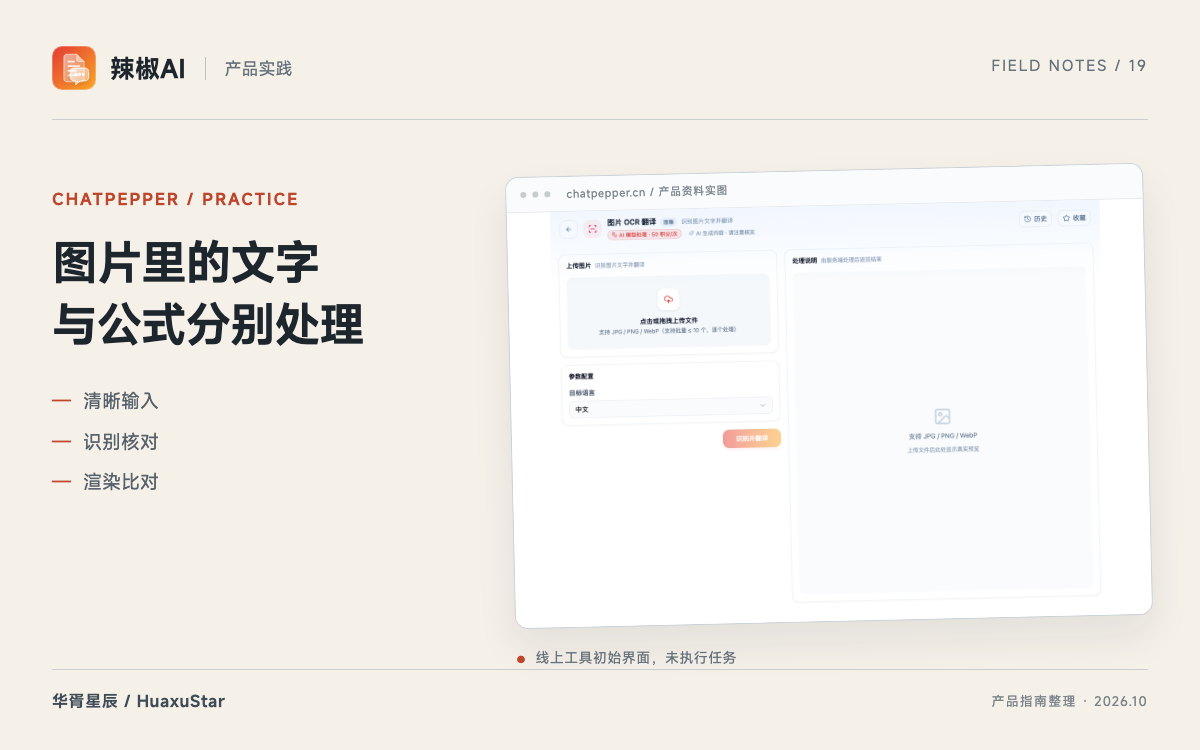
外文说明书拍了张照,想知道写的什么。或者截了一张英文界面的图,要给不看英文的同事解释。这个工具一步做完:识别图里的文字,再翻译。
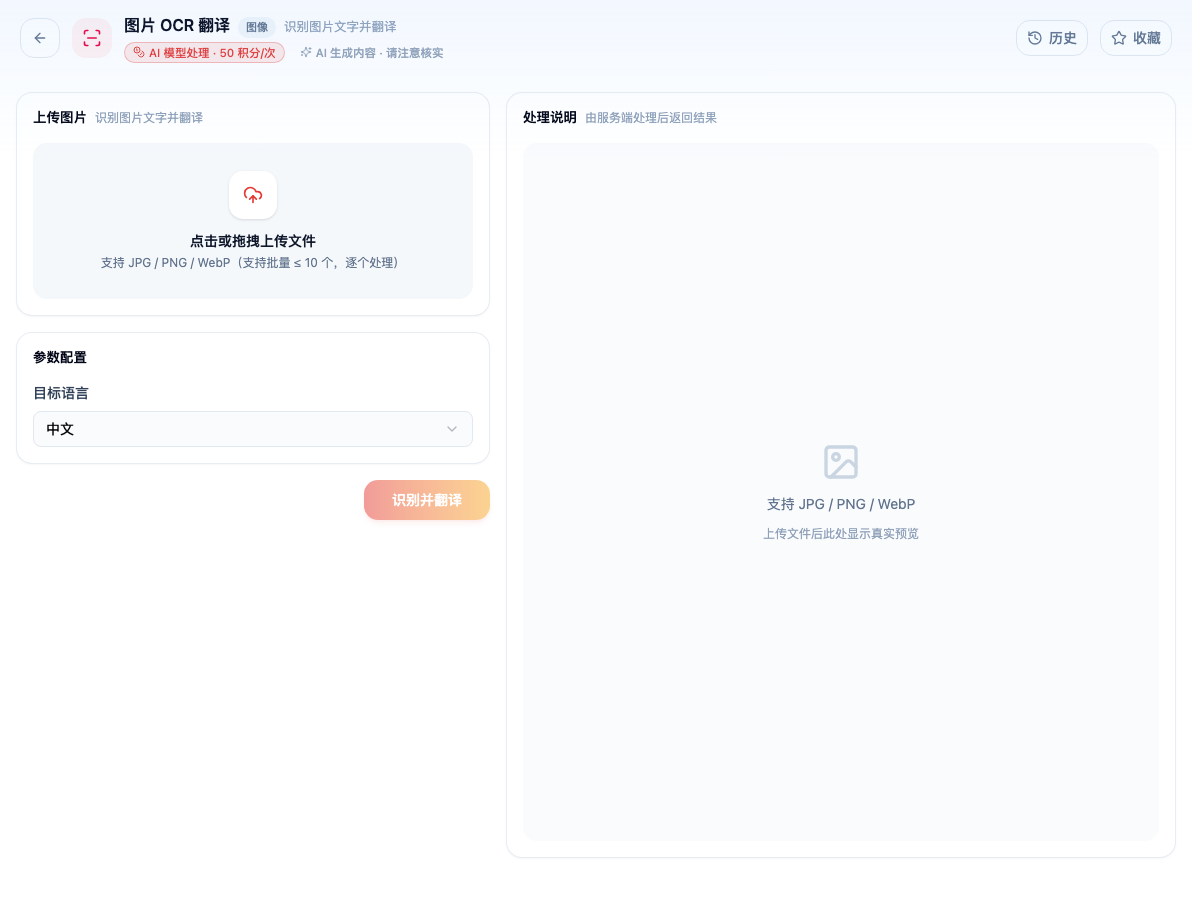
产品指南于 2026 年 9 月 30 日采集的工具初始界面,尚未执行任务;选项与消耗以当前页面为准。 打开「图片 OCR 翻译」看到的初始界面。由 AI 模型处理,消耗规则以当前页面为准。AI 生成的结果请自行核实。
两步是串行的
必须理解这一点:先识别、后翻译。识别错了,翻译只会把错误传下去,而且传得很自然——你看到一句通顺的中文,完全看不出它源于一个认错的词。
所以:
- 内容重要时,先只看识别结果对不对,再看翻译
- 拿不准的地方,回原图对一眼
什么样的图识别得准
准:印刷体、正对拍摄、光线均匀、字号不小、背景干净。
不准:
- 手写体
- 艺术字、花体
- 强透视(斜着拍的路牌、菜单)
- 反光、阴影覆盖文字
- 复杂背景上的文字(比如照片上叠的字幕)
拍照时的一点注意能省很多事:正对、拍平、避开反光,比事后修图有效得多。
翻译质量取决于上下文
图片文字往往是碎片化的——界面按钮、标签、表格单元格。这类内容缺少上下文,翻译容易跑偏:一个孤立的 Post 可能是「发布」也可能是「帖子」,模型只能猜。
所以界面截图的翻译结果,术语部分要自己把关。整段的说明文字翻译质量会明显好于零散的标签。
排版会丢
输出的是文字和译文,不是「翻译后的图片」。原图的版面位置、表格结构、字体样式都不保留。
需要保留版面的场景(比如翻译一份带排版的文档扫描件),走 扫描件识别与翻译 的可搜索 PDF 模式。
公式截图使用专门的识别路径
图里主要是公式时,使用「公式图转 LaTeX」。先只裁出一个公式,尽量去掉周围正文、编号和批注,从 PDF 放大后截取,保留清楚的上下标与分式边界。整页图片同时出现多个公式时,容易把不同表达式拼到一起,应分开处理。
根据使用位置选择行内公式、独立公式或纯 LaTeX 源码。输出包裹方式决定排版位置,但数学内容仍需核对;尤其注意相似字母、求和符号、上下标归属和括号层级。手写、模糊或带底纹的输入应预留手工修正的步骤。
把识别结果渲染后再使用
将 LaTeX 放入公式编辑器渲染,与原图并排检查:分母范围有没有改变、矩阵行列是否完整、希腊字母有没有变成普通字母。只读代码容易漏掉结构问题,只看译文通顺也容易忽略源文字识别错误。
对外使用前保留原图、已核对文字和最终译文或公式代码。若图片来自他人文献,识别只是输入方式的转换,引用和使用范围仍按材料来源处理。本文展示工具初始页面,不把它当作某种准确率的证明。
产品入口与资料来源
打开辣椒AI。本文依据公开产品指南移植整理,整理日期为 2026 年 10 月 15 日。
想在你的业务里试试同样的做法?
告诉我们业务问题与数据现状,我们会给出方案建议与落地路径。
需要帮助?
联系我们的团队,获取贴合你业务场景的方案建议。