 辣椒AI - 知识助理
 辣椒科研 - 自动化研究助手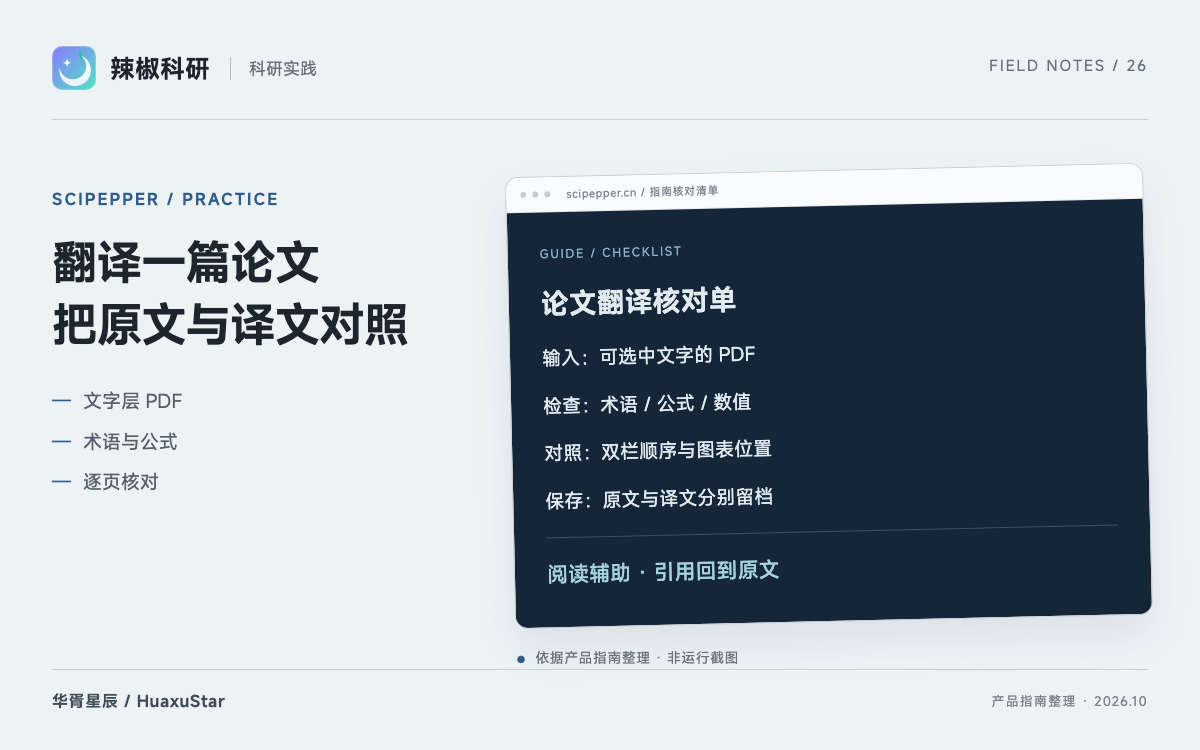
打开菜单「研究工具 → 文献翻译」。它用于独立翻译文献,不需要先创建一个研究任务。
上传与语言设置
- 上传带文字层的 PDF,文件不超过 30 MB、100 页。扫描件暂不支持,上传前可以试着在 PDF 中选中文字。
- 源语言可以选「自动检测」,也可以明确选择中文、英文、日文、韩文、法文或德文。
- 选择目标语言。源语言与目标语言不能相同;交换按钮可以调整翻译方向。
- 点击「开始翻译」,等待识别文档结构、翻译正文与术语、重建版面。
例如:输入一份带文字层的英文论文 PDF,源语言选「英文」、目标语言选「中文」;完成后输出译文 PDF。系统尽量保留原文版面、图表、引文标记、数值与公式,而不是输出一段脱离版面的摘要。
下载后核对
完成后可下载译文 PDF,也可下载原文进行逐页对照。检查专业术语是否前后一致、公式与数值是否保留、双栏阅读顺序是否正确,以及文字有没有遮住图表。
如果某些文本无法完整排回原来的位置,页面会提示部分内容保留原文。请据此检查相应页面,不把「任务已完成」等同于每个文本块都已翻译或无需人工核对。
历史与文件留存
翻译历史列出最近处理的论文与状态,可再次下载已完成的译文。任务与文件保留 30 天,需要长期使用的文件请及时下载保存。失败时先检查 PDF 是否有文字层和是否超过上限;持续失败可通过设置页反馈。
科研绘图和示意图的操作、输入文本与实际配图见科研绘图与示意图。
上传前先做材料检查
把论文翻译与研究任务的写作语言分开设置。翻译工具处理上传 PDF 的语种转换;研究任务的语言与体裁则在研究确认阶段确定。需要中文研究报告时,不能仅因为下载了一份中文译文就假设任务语言已经改变。
先在原 PDF 中试选并复制几行正文,再查看文件大小与总页数。选择文字失败的扫描页不属于当前独立翻译工具支持的输入,混有图片扫描页的材料也要逐页检查。给原件留一份独立副本,便于核对双栏顺序、表注和翻译后仍保留原文的位置。
建立一份术语与关键数字清单
翻译前列出课题中的缩写、核心方法名、变量符号与计量单位。下载后沿着这份清单检查同一术语有没有前后变化,再对照摘要、方法、结果与图注中的关键数字。若一句话译得通顺却改变了条件、比较对象或否定关系,应回到原文修正解释。
公式和引文记号的保留也要检查:上下标、单位、百分号和参考文献编号都可能影响阅读。复杂排版以实际输出为准,不能把「尽量保留版面」理解为每一页与原件完全一致。
把译文用作阅读辅助
交付时同时保留原文、译文及需要人工复核的页码清单。后续写作引用仍核对原文的上下文与来源,不把译文当成新增的独立研究证据。历史记录用于继续下载,长期使用的文件则及时保存到自己的资料目录;论文更新版本后,应重新确认是否仍沿用同一份译文。
如果专业术语或版面持续有问题,反馈时提供页码、原文片段和具体错误,减少只有「翻译不对」却无法定位的情况。
产品入口与资料来源
打开辣椒科研。本文依据公开产品指南移植整理,整理日期为 2026 年 10 月 15 日。
想在你的业务里试试同样的做法?
告诉我们业务问题与数据现状,我们会给出方案建议与落地路径。
需要帮助?
联系我们的团队,获取贴合你业务场景的方案建议。